主站 / ChatGPT 邮件换绑指南:把账号邮箱换成自己的
ChatGPT 邮件换绑指南:把账号邮箱换成自己的
🐧 QQ 交流群:249729644(交流 AI 工具与最新算力福利) | 🐟 鱼塘群:1077397553(AI 大肥鱼放养,日常摸鱼闲聊接梗)
📖 这是什么情况
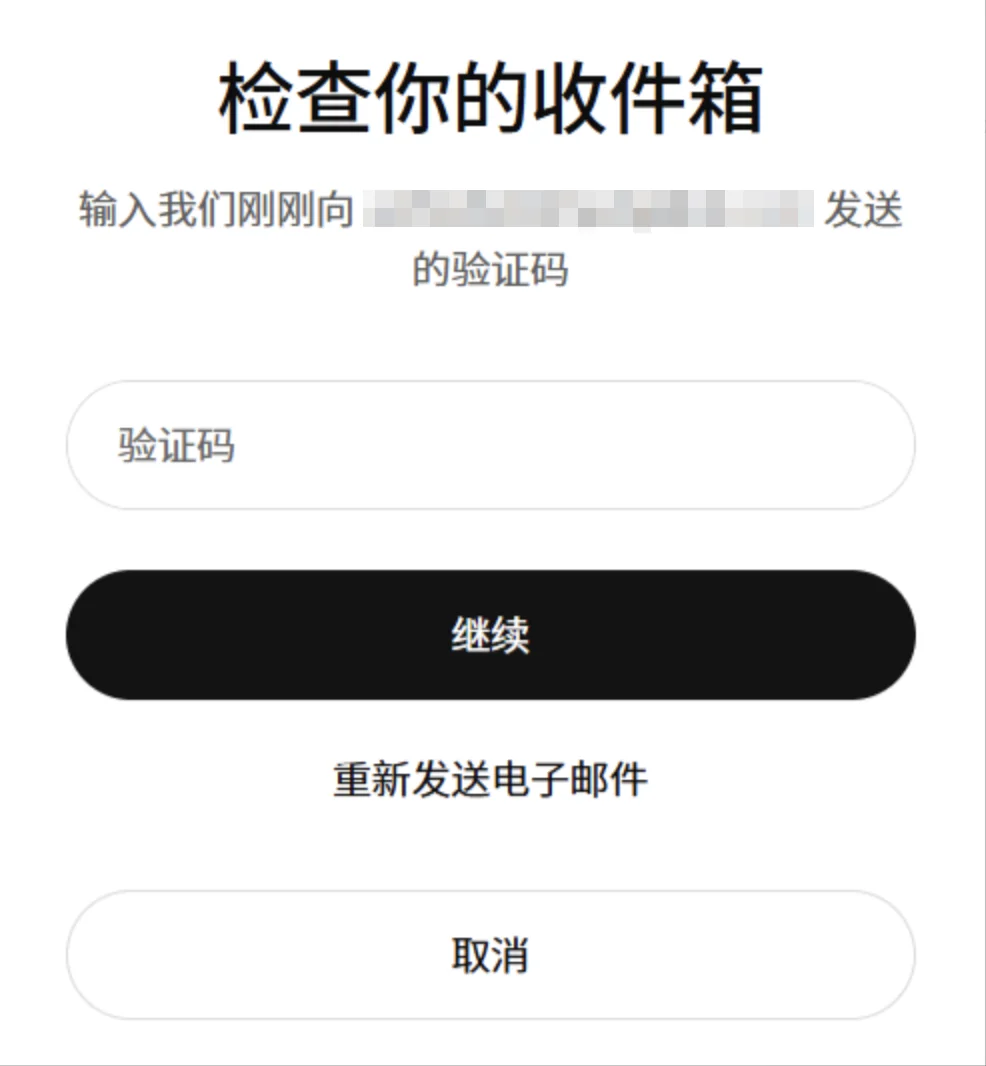
2026 年 11 月 9 日前后,ChatGPT 出现过一波邮件验证方面的风控:部分用户登录 Codex 时,会被要求收原绑定邮箱 的验证码;而一些 Plus 成品号用的原始邮箱,注册完成后可能就没法继续正常收信,验证码拿不到,人就卡在这一步。
好在 ChatGPT 网页端仍能正常登录,所以可以通过网页端的账户设置,把原绑定邮箱换成自己能长期使用、正常收信的邮箱。换完之后账号归属权就在自己手里,登入 GPT 用自己的邮件,不用担心被扫号、找回。域名邮箱这类邮箱同样支持换绑。
🔧 动手之前:先备邮箱,再算时间
- 备一个自己能长期收信的邮箱。原文推荐用 Agent Mail(微信扫码登入,创建和管理邮箱都方便);如果自己手上已经有没注册过 GPT 的邮箱,直接用也行,它只是个便捷选择。Agent Mail 是 QQ 邮箱团队面向 AI Agent 推出的原生专属邮箱服务,和个人 QQ 邮箱、微信邮箱相互独立,支持独立收发邮件、接收验证码、处理通知以及 Agent 之间的邮件通信。
- 换绑要在最近一次输密码登录后的 5~10 分钟内完成。这是 OpenAI 的安全策略:如果账号在网页端已经登了很久,正确做法是先在 ChatGPT 网页端左下角退出 → 重新输密码登录 → 立即(5~10 分钟内)完成换绑。所以先把邮箱准备好,再退出重登,别登进去才临时找邮箱。
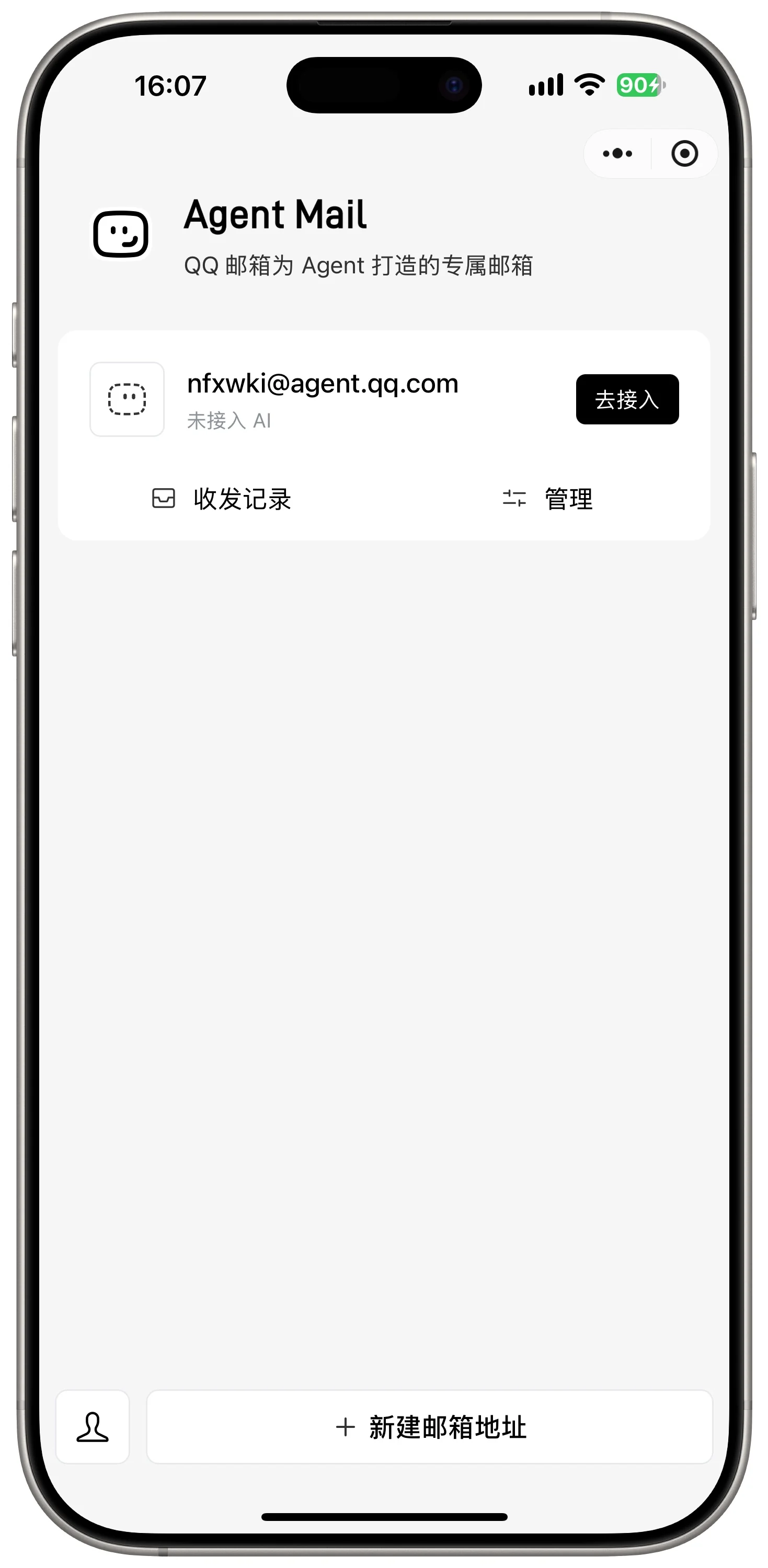
简介:Agent Mail 与个人 QQ 邮箱及微信邮箱相互独立,支持独立收发邮件、接收验证码、处理通知,以及 Agent 之间的邮件通信等功能。
照着点就行(六步)
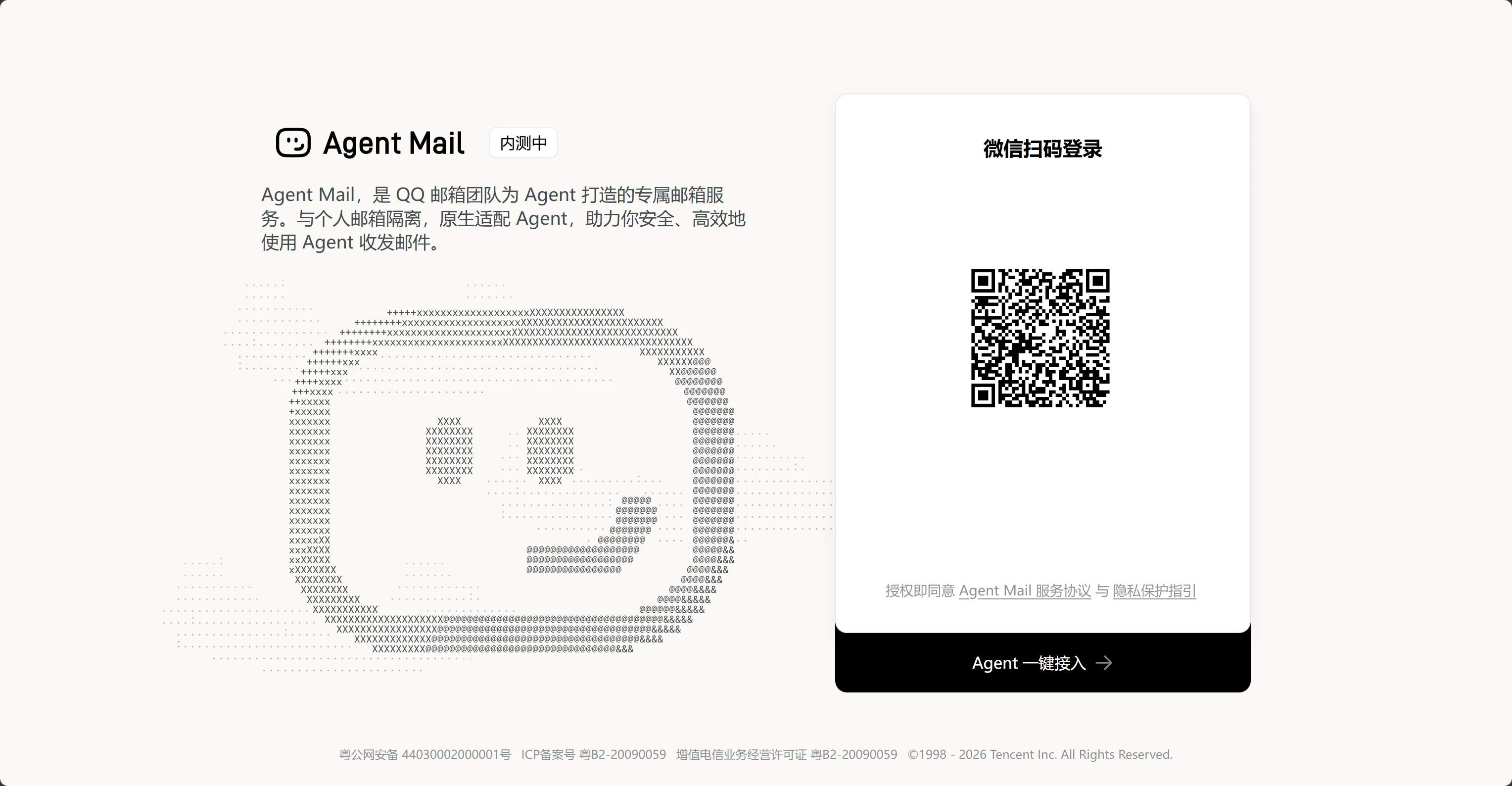
1. 注册 Agent Mail(微信扫码登入)
打开官网 agent.qq.com,用微信扫码登录;不想开电脑也可以扫上面的小程序码进去。
2. 创建邮箱地址
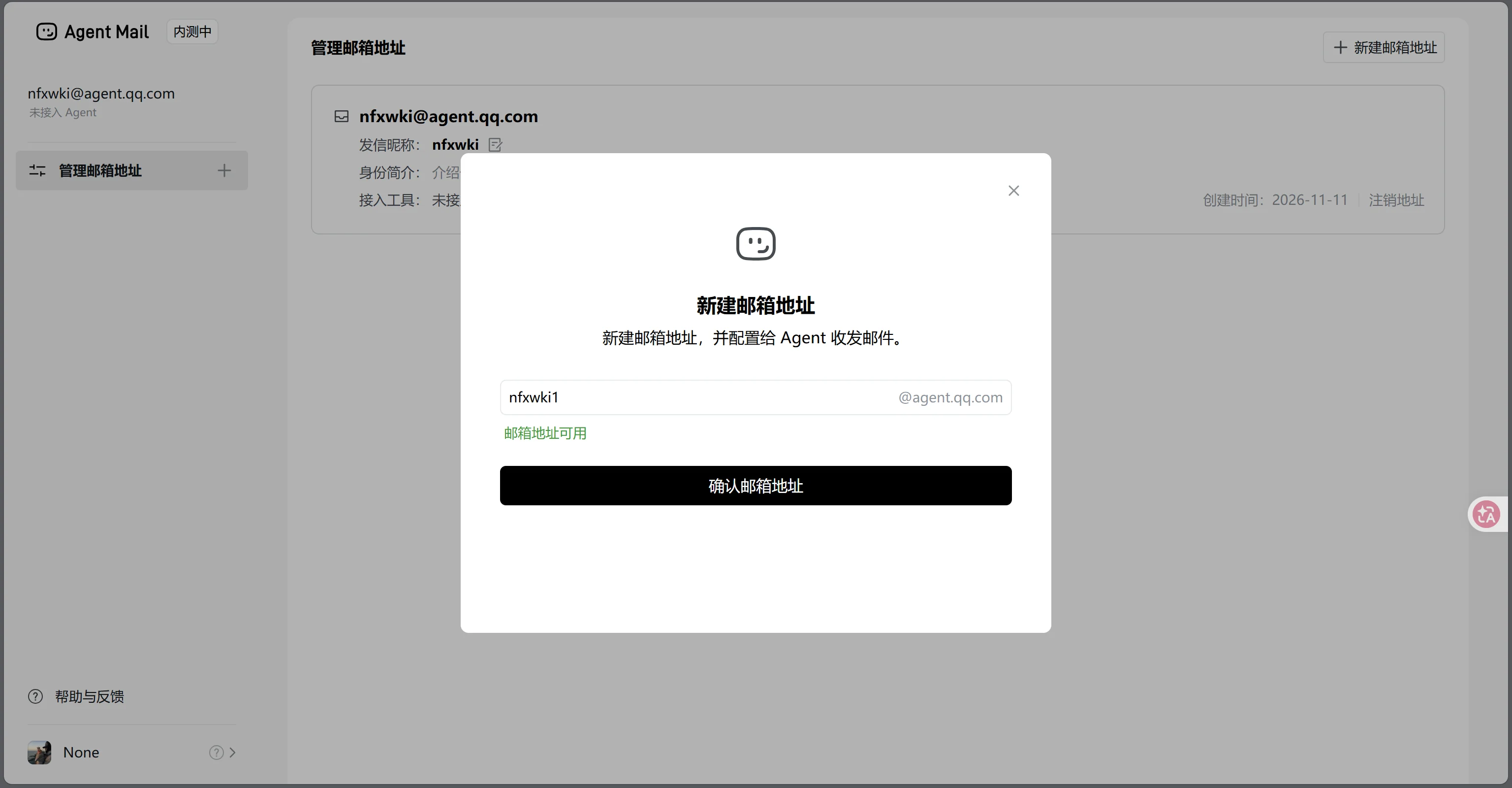
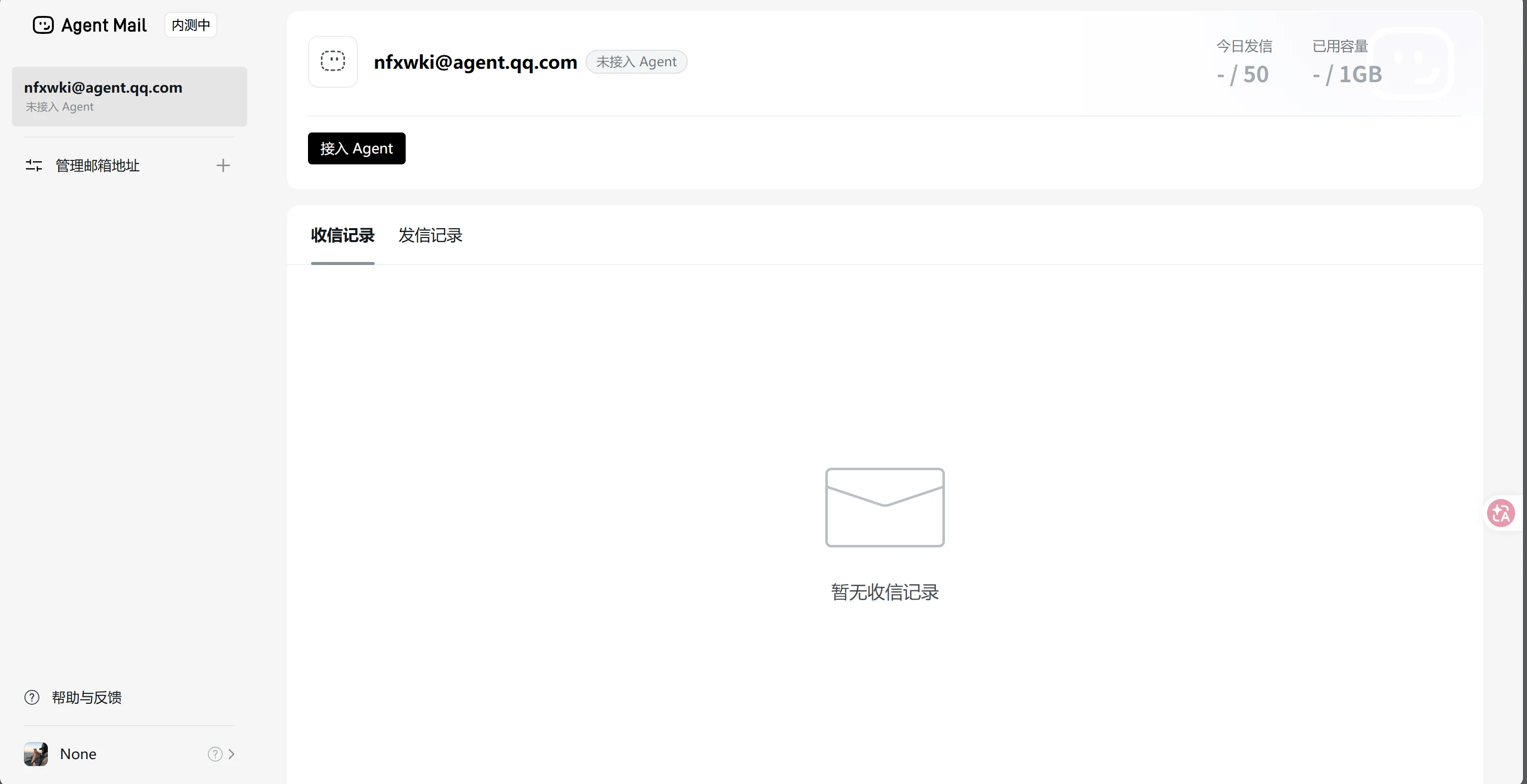
点「新建邮箱地址」,填一个自己喜欢的前缀,看到绿色的「邮箱地址可用」就点「确认邮箱地址」;创建完成后在管理页能看到这串 @agent.qq.com 的地址,记下来。
3. 登入 ChatGPT,进账户设置
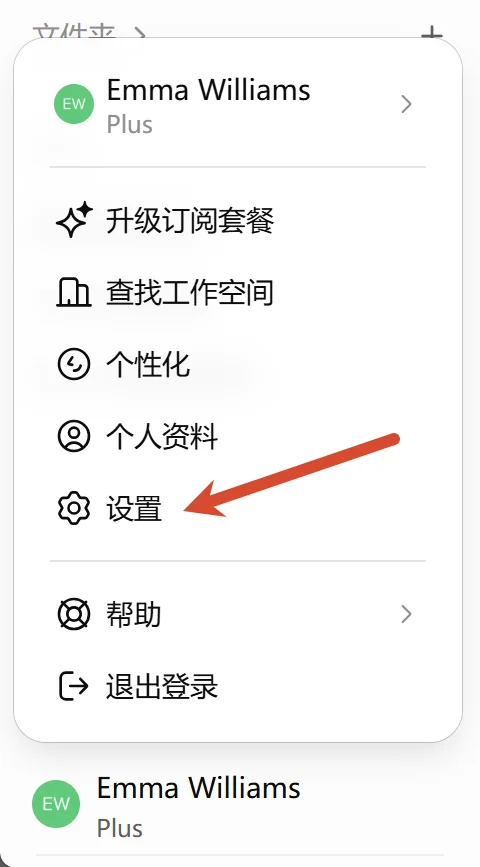
浏览器打开 chatgpt.com,用原来的账号密码登进去(记得刚重登过的窗口最稳)。点左下角头像 → 设置(Settings)→ 账户(Account),找到「电子邮箱」那一栏,点旁边的铅笔图标。
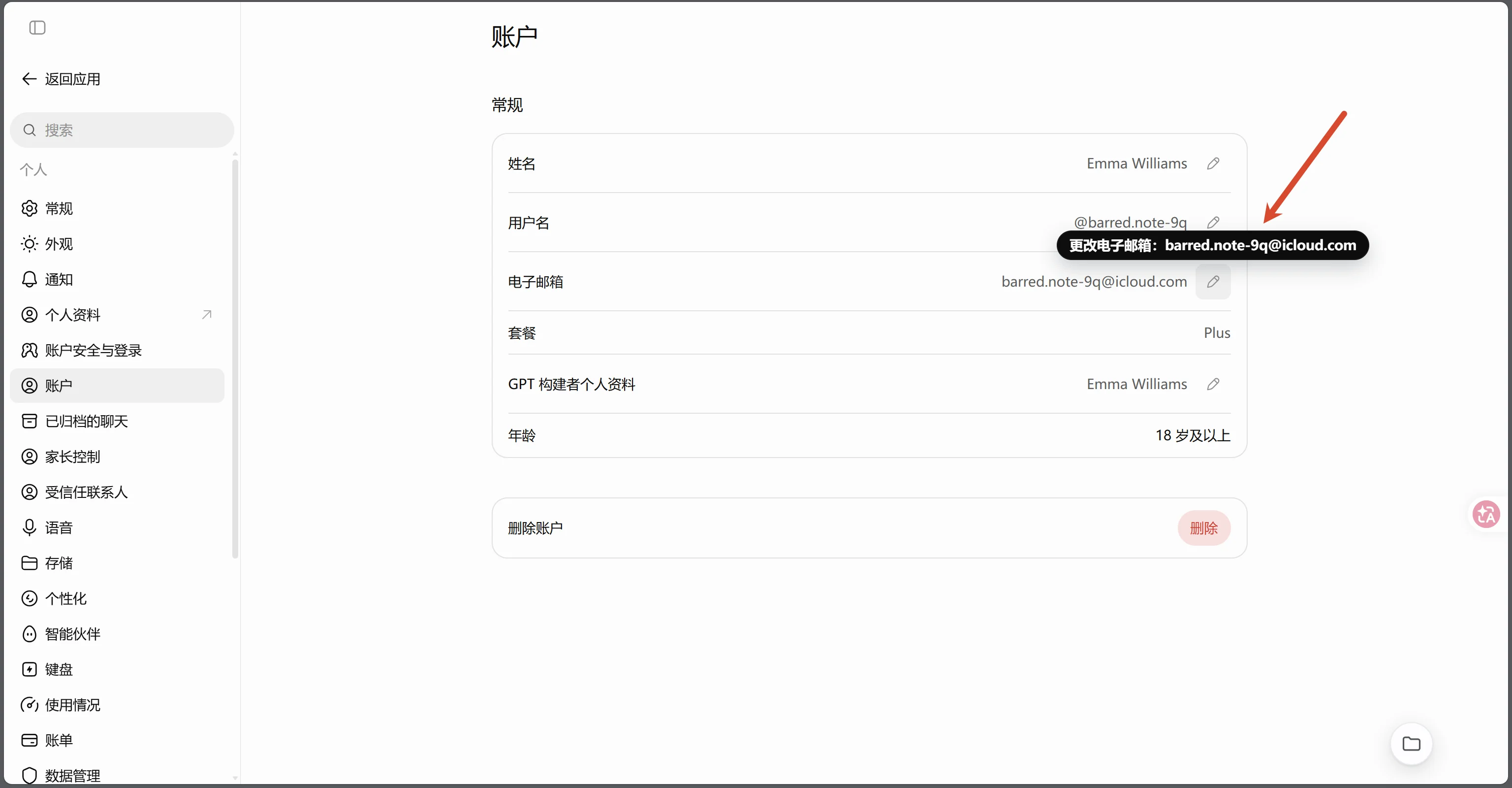
部分账户会弹出「需要满 24 小时才能更换绑定的邮箱」。大部分成品号已经满 24 小时;如果没到时间,等一下再来操作。
4. 换绑过程中做账户验证
按页面提示输入账号密码、再填这个账号对应的 2FA 动态码,确认是本人操作。
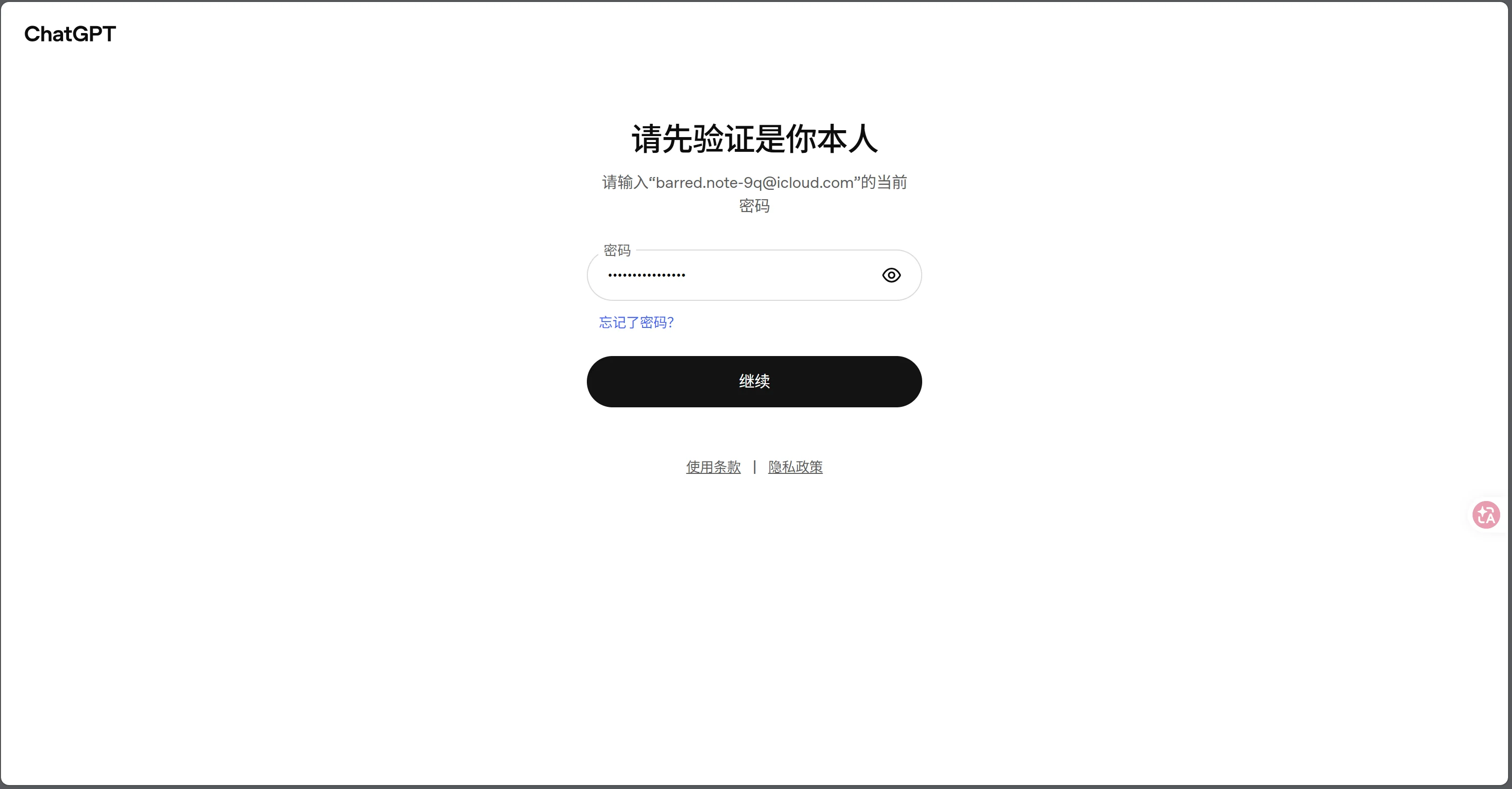
5. 接收验证码,回网页端完成更换
去刚备好的新邮箱收验证码,填回 ChatGPT 网页端确认。
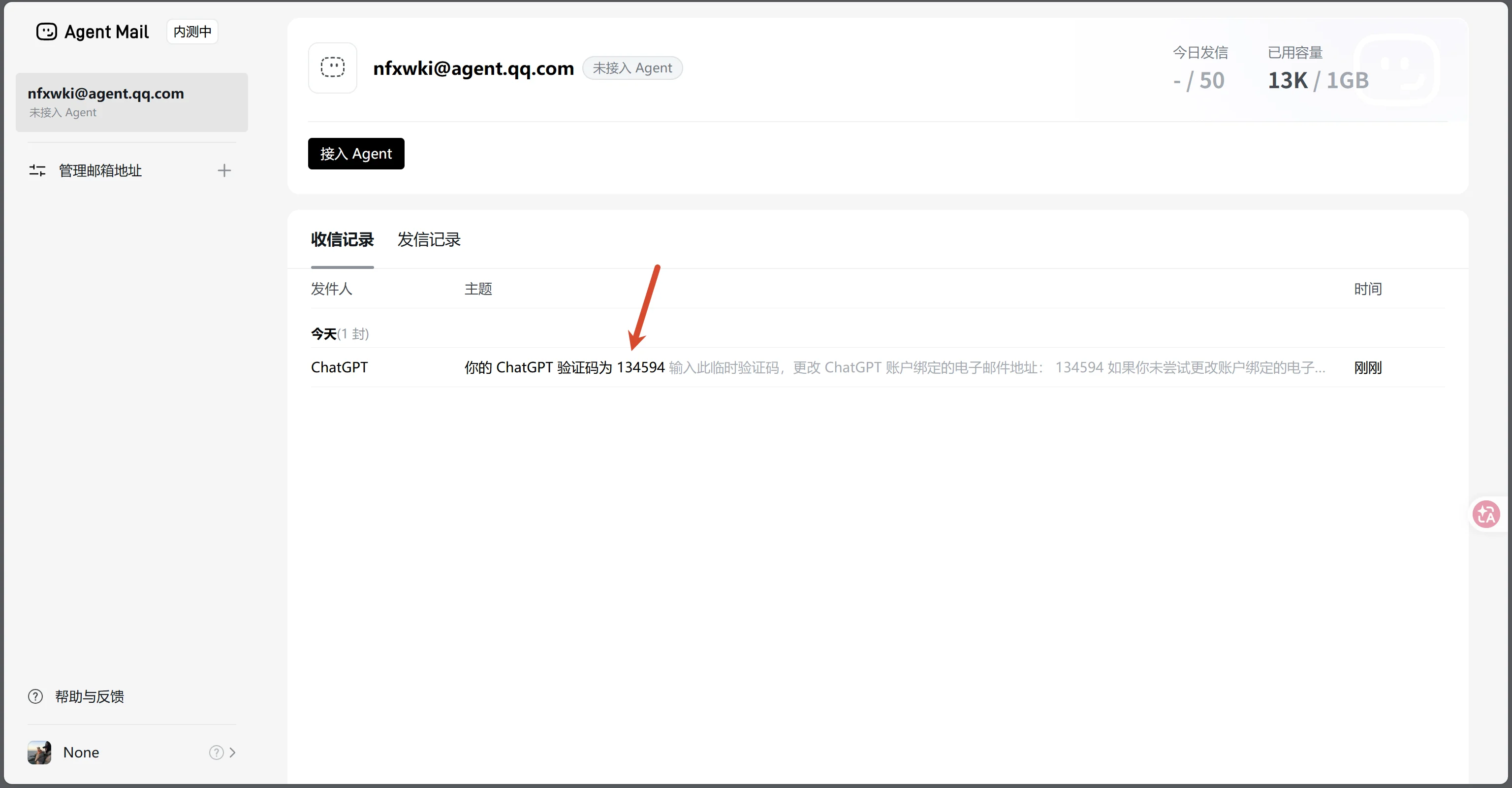
6. 邮件换绑成功
看到账户页的电子邮箱已经变成新地址,就换好了。
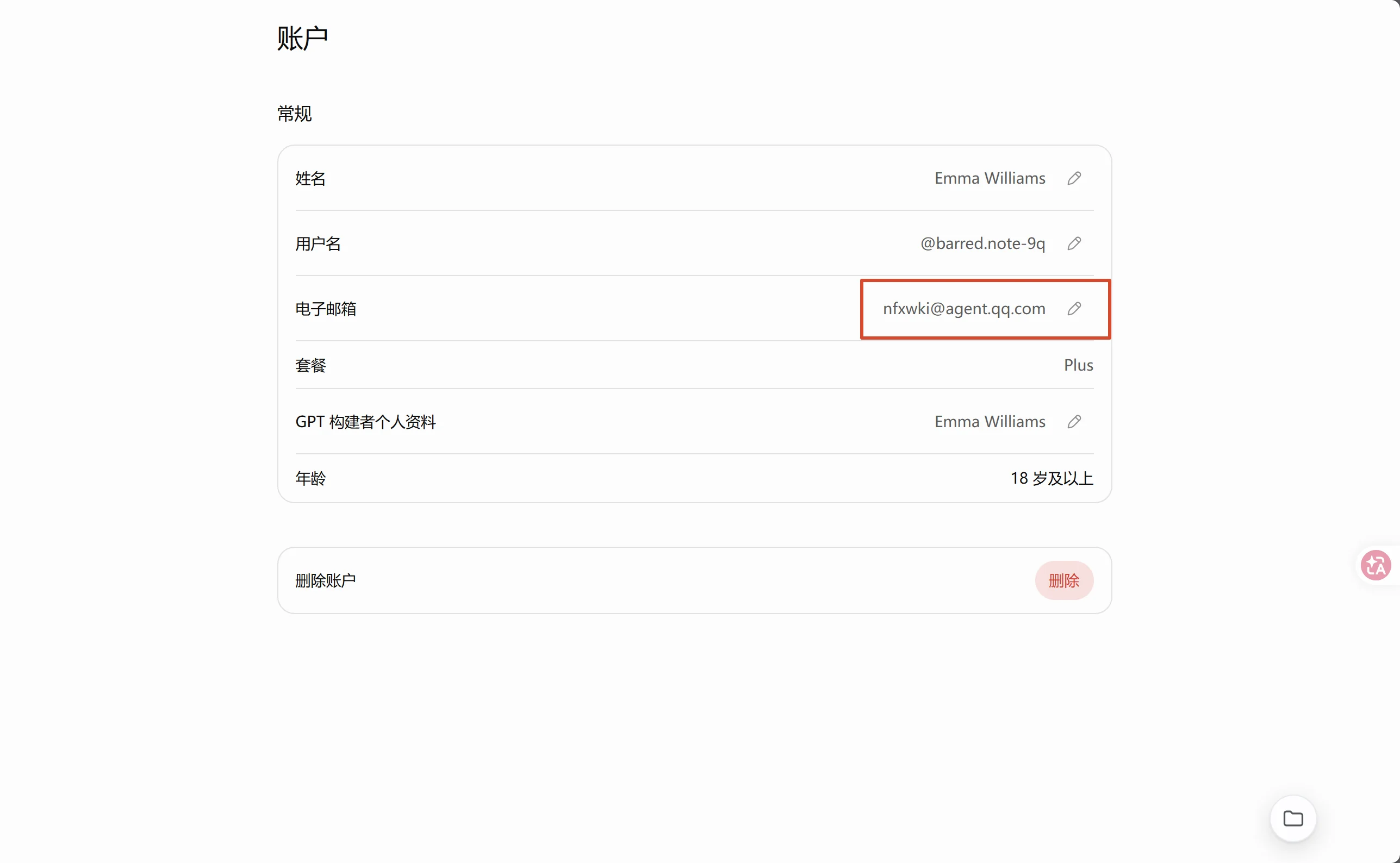
换完之后怎么登
- 登入邮件:用换绑后的新邮箱。
- 登入密码:不会改变,还是老密码。
- 2FA(一次性验证码)的密钥:不会改变,原来那套继续用。
之后要登 Codex 或别的官方入口,验证码就发到自己能收信的邮箱里了。
💬 交流探讨与找到我
- 📺 B站官方视频:@炙心zx(点击进入B站主页关注,每日视频同步) →
- 🐧 QQ 交流群:249729644(直接搜索群号加入,日常交流 AI 工具、探讨 Agent 与最新算力福利)
- 🐟 大肥鱼鱼塘群:1077397553(放养 AI 大肥鱼,随时艾特调戏、日常闲聊摸鱼专用)
- 🤝 个人微信:平时有关于使用与开通、接口配置或使用玩法的疑问,欢迎扫码交流(备注:赛博鸡蛋):
🥚 赛博鸡蛋 · 炙心个人折腾备忘 | 每天准时更新 · 免费分享 🐾